Directives de Marque
Notre marque est notre identité. Ces directives assurent la cohérence à travers toutes les communications.
Couleurs de Marque
Notre palette de couleurs principale (version flat).
Variations du Logo
Nous avons deux variations principales de logo (version flat), chacune avec deux déclinaisons (Clair, Sombre).
Logo Principal (Texte)


Logo Secondaire (Icône)


1) Configuration Marketing
Suivez ces étapes essentielles pour configurer votre canal de commande WhatsApp.
1. Créez votre Lien & QR Code
La création d'un lien WhatsApp personnalisé et d'un QR code est la première étape pour permettre à vos clients de commander directement.
- Entrez votre Numéro WhatsApp : Assurez-vous d'inclure le bon indicatif pays (ex: +33 pour la France, +41 pour la Suisse).
- Créez un Message d'Accueil : C'est le message pré-rempli que vos clients enverront pour commencer la commande. Gardez-le simple et accueillant, ex: 'Bonjour, je voudrais voir le menu' ou 'Salut, je souhaite commander'.
- Téléchargez vos Assets : Une fois générés, téléchargez à la fois le Lien (URL) et l'image du QR Code. Vous en aurez besoin pour tous vos supports marketing.
Créez Votre Lien
Générez un lien WhatsApp qui ouvre une conversation avec votre message pré-rempli
Aperçu
Votre message apparaîtra ici
Entrez un numéro de téléphone valide pour générer le QR code
2. Configuration Google My Business
L'optimisation de votre profil Google My Business est cruciale pour la visibilité locale.
- Accédez à votre Fiche d'Établissement : Recherchez votre entreprise sur Google ou ouvrez l'application Google Maps.
- Ajoutez le Bouton Chat : Allez dans 'Modifier la fiche' > 'Contact' (ou 'Informations sur l'entreprise'). Cherchez la section 'Chat'. Cliquez sur la flèche/modifier. Sélectionnez 'WhatsApp' dans le menu déroulant. Entrez votre URL WhatsApp (ex: https://wa.me/votre_numero). Cliquez sur Enregistrer.
- Ajoutez le Bouton 'Commander en ligne' : Allez dans les paramètres 'Commande de repas' ou 'Vente à emporter & Livraison'. Sélectionnez 'Ajouter un lien'. Si vous avez déjà des liens, choisissez 'Ajouter un autre lien'. Collez votre URL WhatsApp ici. Cela permet aux clients de cliquer sur 'Commander en ligne' et d'arriver directement dans votre chat WhatsApp.
3. Emplacements Permanents
Assurez-vous que vos clients trouvent toujours votre canal WhatsApp. Ajoutez votre lien à ces endroits clés :
- Site Internet : Ajoutez un bouton flottant avec le logo WhatsApp.
- Bio Instagram : Utilisez 'Commander sur WhatsApp' comme titre et collez votre lien.
- Profils Sociaux : Ajoutez-le aux bios Facebook, TikTok, LinkedIn et YouTube.
- Linktree : Mettez-le en premier lien tout en haut.
- Signature Email : Ajoutez une ligne 'Commandez maintenant sur WhatsApp' avec votre lien.
2) Marketing / Assets Physiques
Les assets physiques peuvent être imprimés par nous ou votre équipe. Utilisez ces directives pour inspiration.
Éléments à Fournir
- Logo du restaurant (SVG)
- Photos de plats haute qualité (min 2000x2000px)
- Couleurs de marque (codes HEX)
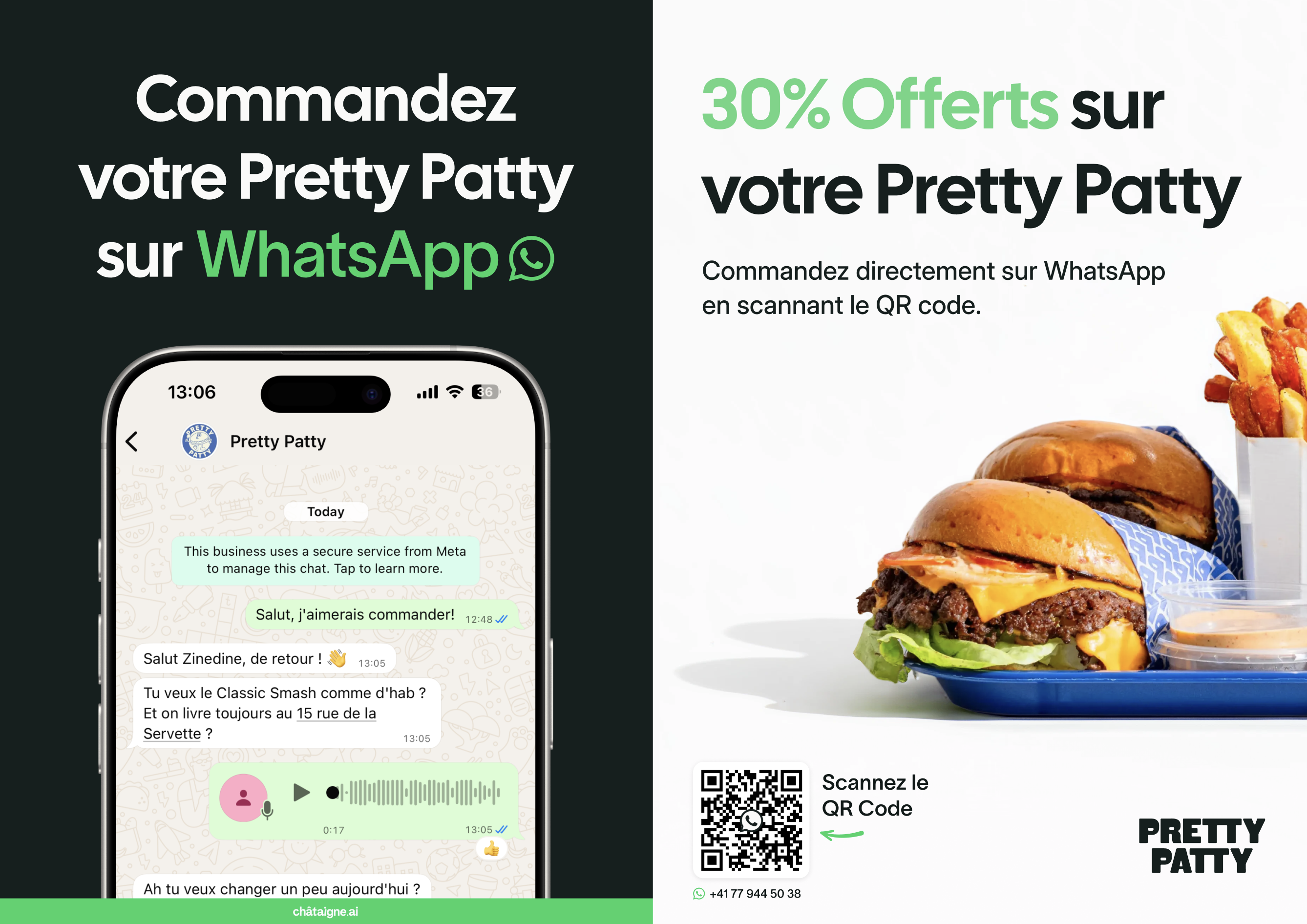
Flyers (A5)
Recto-verso, Finition Mate. À mettre dans les sacs de livraison.
- Inclure numéro de téléphone et QR Code avec CTA
- Indiquer le pourcentage de promotion
- Montrer un mockup de conversation sur téléphone
- Utiliser la variation de logo 'châtaigne.ai'
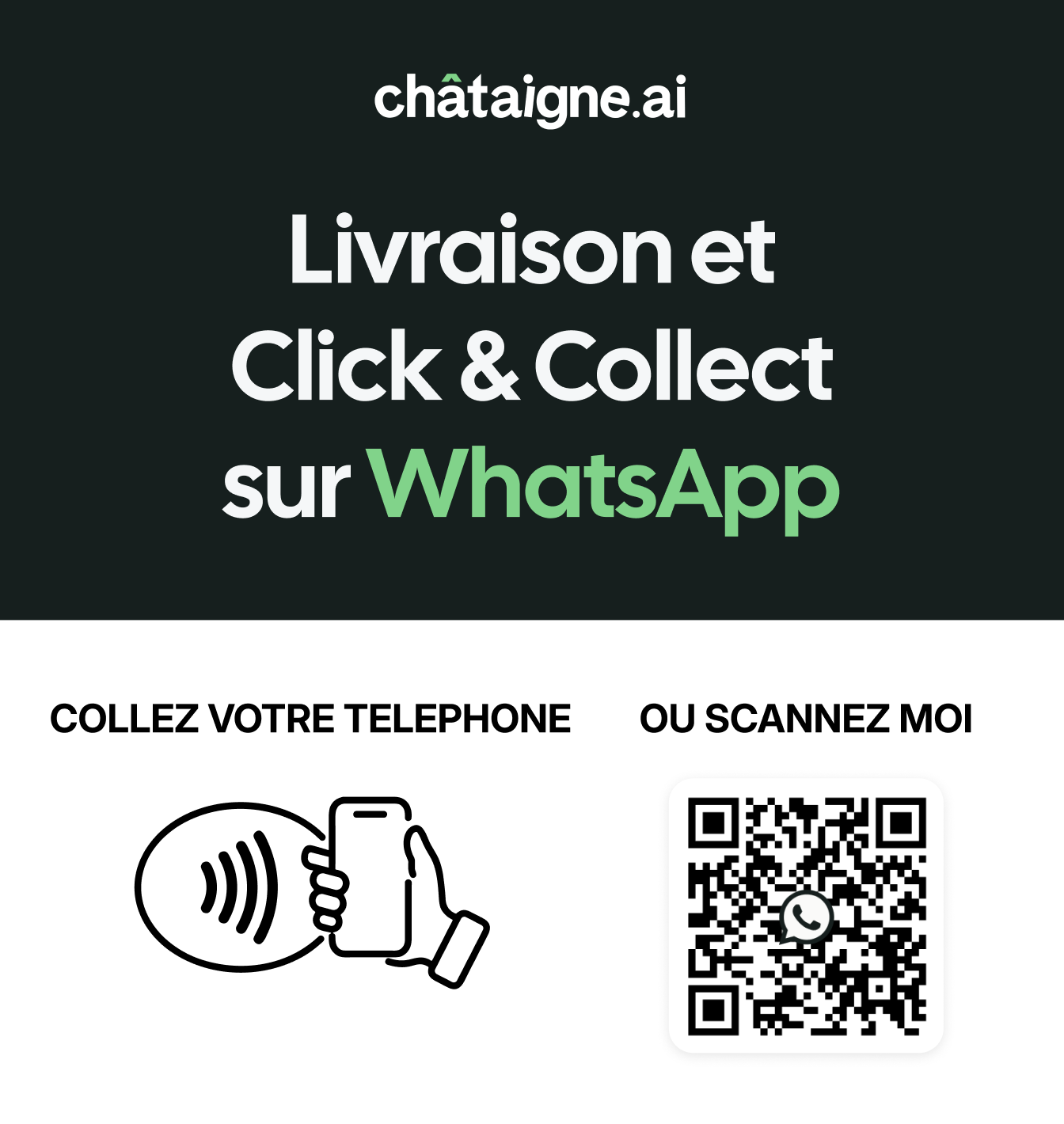
Plaques NFC
12x12cm Plexiglass. À placer près des caisses.
- Utiliser la variation de logo 'châtaigne.ai'
- Inclure lien WhatsApp/QR Code
- CTA clair pour scanner
- Mentionner 'WhatsApp' et la proposition de valeur
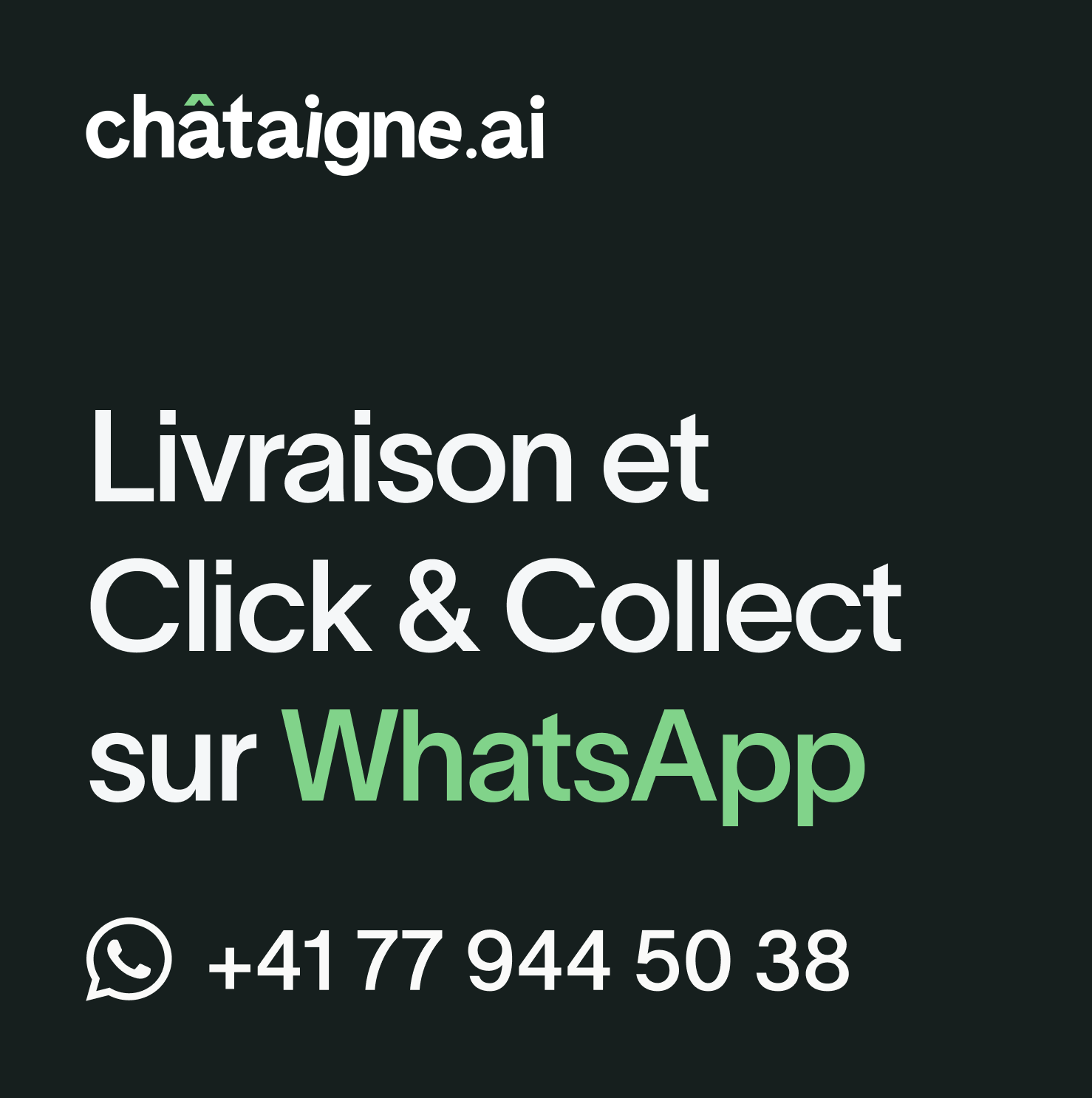
Stickers
16x16cm. À placer sur portes et devantures.
- Mettre en évidence le numéro de téléphone
- Inclure 'WhatsApp' et proposition de valeur
- Utiliser la variation de logo 'châtaigne.ai'
3) Marketing Digital / Réseaux Sociaux
Engagez votre communauté en ligne.
Offre de Lancement
- Configurer l'offre (ex: 30% sur la 1ère commande, livraison gratuite)
- Créer un menu/produit exclusif WhatsApp
- Préparer les visuels (Stories, Posts) & Calendrier Éditorial
Contenu Social
- Créer un carrousel 'Comment commander' pour Instagram/TikTok
- Organiser un jeu concours pour le lancement
- Campagne SMS pour clients existants
- Newsletter d'annonce
